English
 Spanish
 Arabic
 French
 Portuguese
 Belarusian
 Japanese
 Russian
 Malay
Malay Icelandic
 Bulgarian
 Azerbaijani
 Estonian
 Irish
Irish Polish
 Persian
 Boolean
 Danish
 German
 Filipino
 Finnish
 Korean
 Dutch
Dutch Galician
 Catalan
 Czech
Czech Croatian
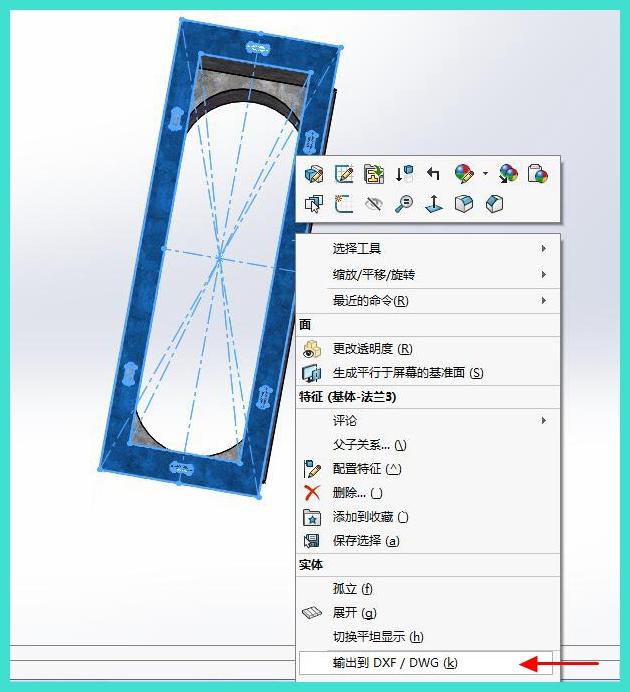
 Latin
Latin Latvian
 Romanian
 Maltese
 Macedonian
 Norwegian
 Swedish
 Slovak
 Slovenian
 Swahili
 Thai
Thai Turkish
 Welsh
Welsh Urdu
Urdu Ukrainian
 Greek
Greek Hungarian
 Italian
 Yiddish
 Indonesian
 Vietnamese
 Haitian Creole
 Spanish Basque

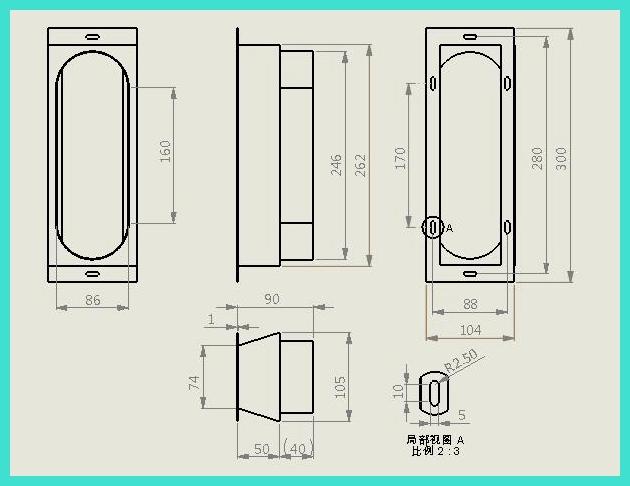
Slijedeća slika pokazuje metalni dio vazdušnog zgloba. Ovaj članak uglavnom objašnjava kako da napravi i otvori ovaj metalni dio? Fokus ovog članaka je na crtanju srednje ivice!
3D slika: 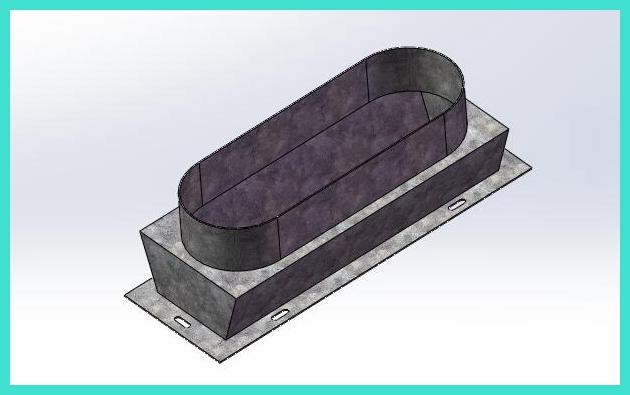
2D inženjerski crtež:
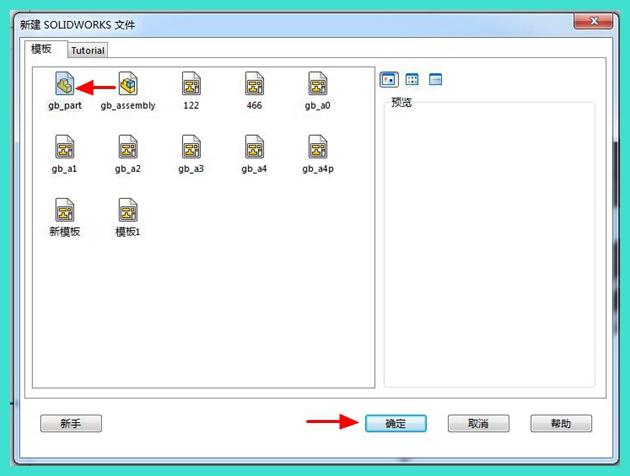
Koraci crtanja su sljedeći: 1. Otvori softver SolidWorks, „ Novi “ - „ Partovi “.
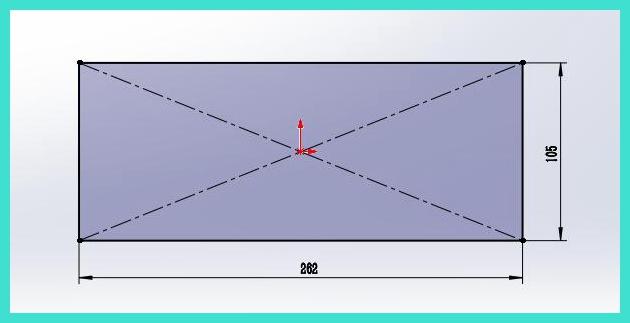
2. Prvo nacrtajte osnovnu ploču srednjeg dijela 762 * 105. Kliknite na [Sketch] da prvo nacrtate skeč
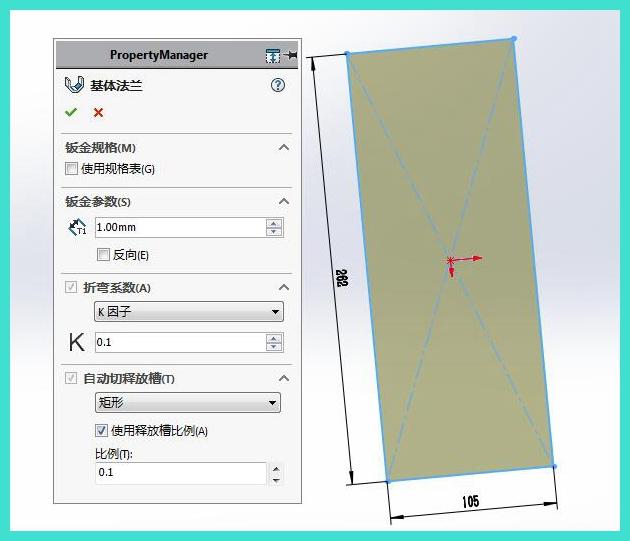
3. Kliknite na "Base Flange" kako bi postavili tablicu debljinu na 1 mm, i prvo postavili koeficijent klevanja na koeficijent K faktora 0,1. Sklanjanje od 90 stupnja, veliki sklanjanje luke, postavljanje sklanjanja koeficijenta odvojeno
4. Kliknite na [zastave na ivici] da postavite ugao na 90 stupnjeva i dubinu na 49 stupnjeva, i odbacite 1,75 za klevanje
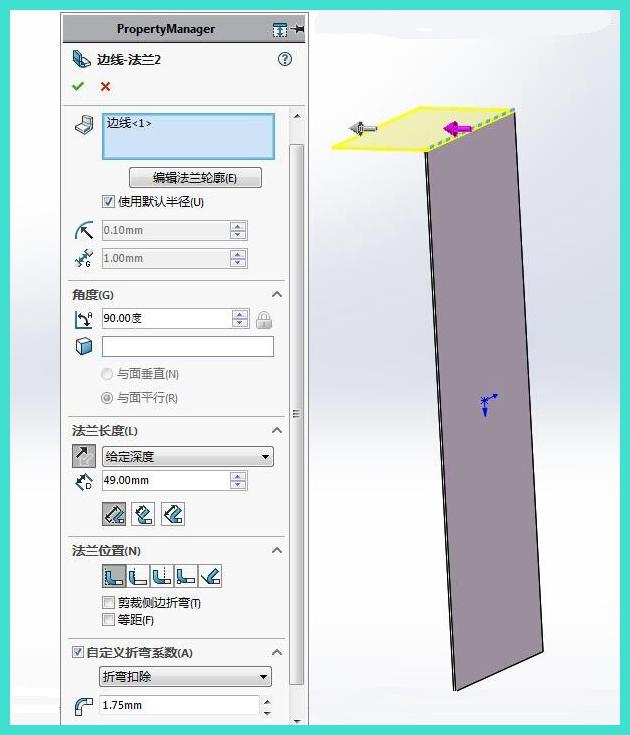
5. Redigerajte skeč ivice
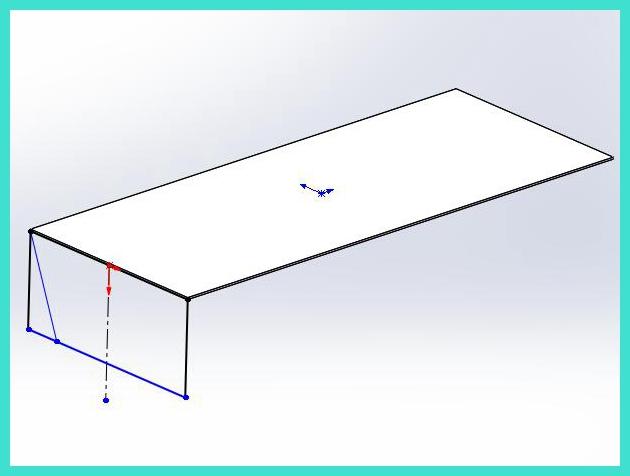
6. Kliknite na [ogledalo]

7. Kliknite na oznake dimenzije da bi stvorili rubni flange
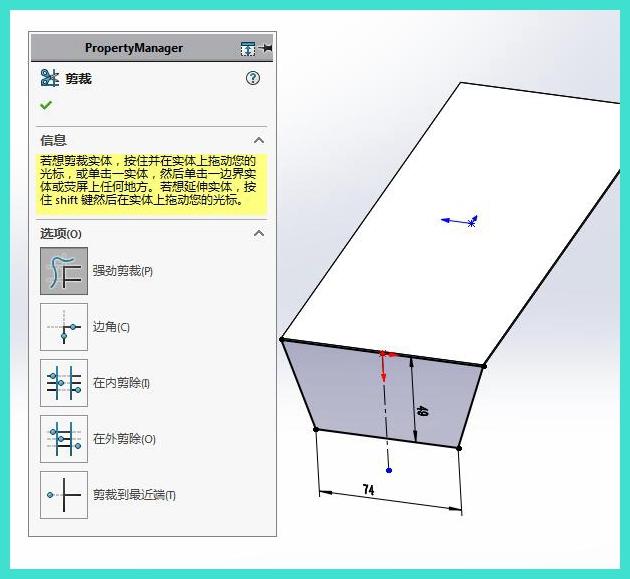
8. Kliknite na [referentna površina] da bi stvorili novu referentnu površinu sa daljinom od 131mm
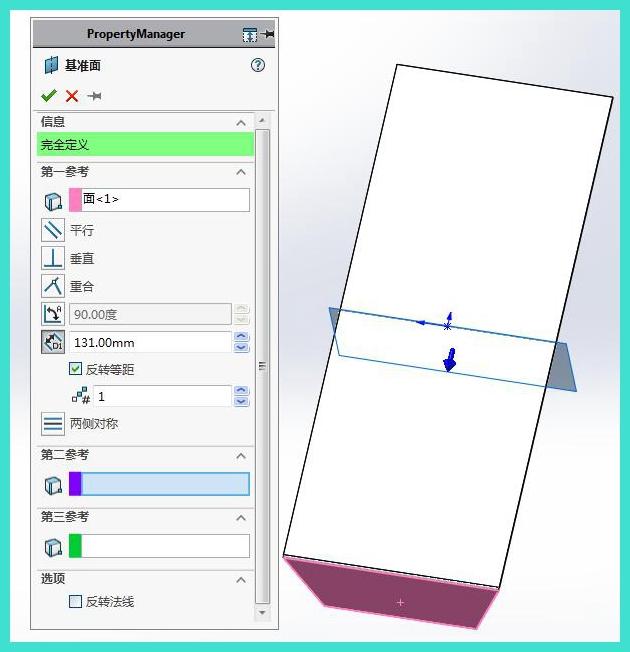
9. Kliknite na "ogledalo" kako bi izabrali novi stvoreni referentni avion 1 za referentni avion ogledala, i izaberite graničnu ploču za ogledalo.
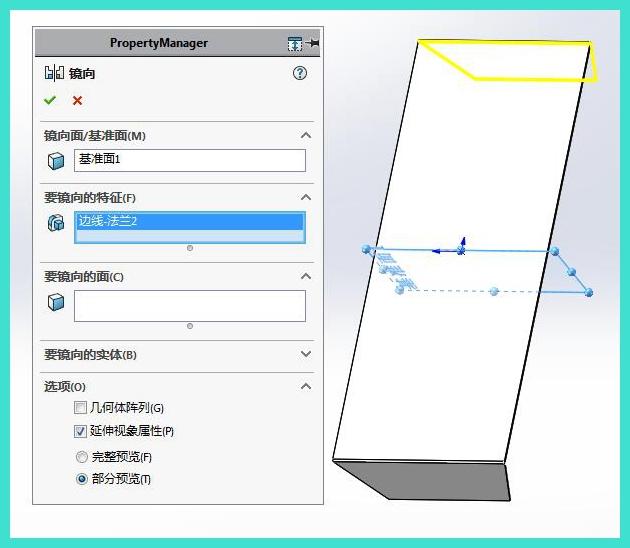
10. Kliknite na dugme "Državne zastave". Strela u figuri ispod je točka postavljanja ključa.
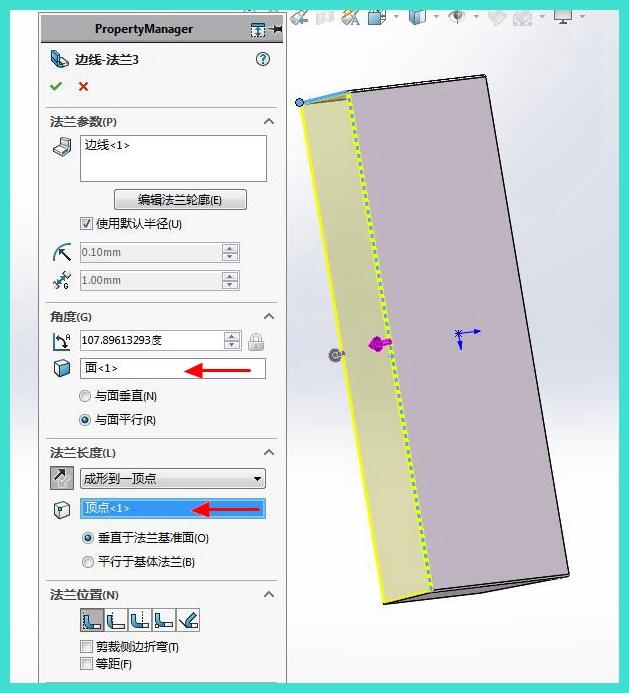
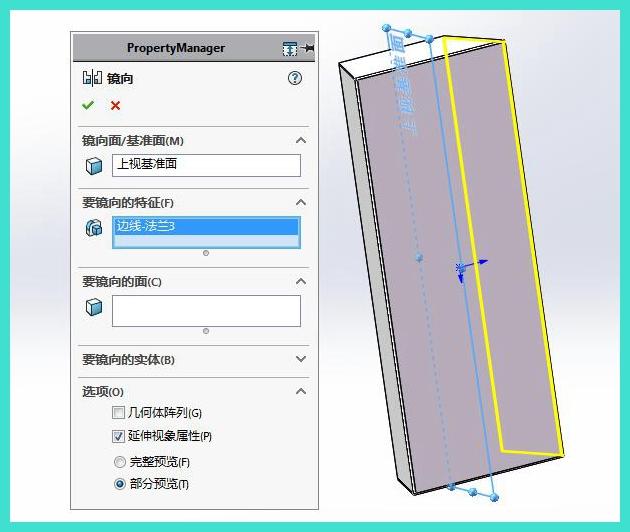
11. Kliknite na [ogledalo] referentni avion kako bi odabrali gornji referentni avion i izaberite ivicu prethodnog koraka kako bi se oplodila funkcija
12. Kliknite na [Sketch] da crtate referentni avion skeča i izaberite avion naveden strelom
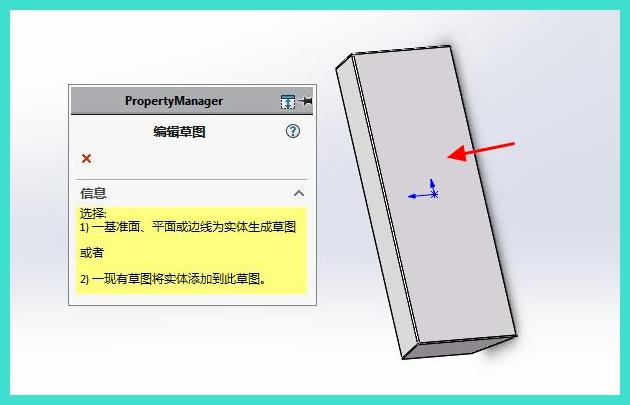
13. Napravite širenje i rezanje sketa
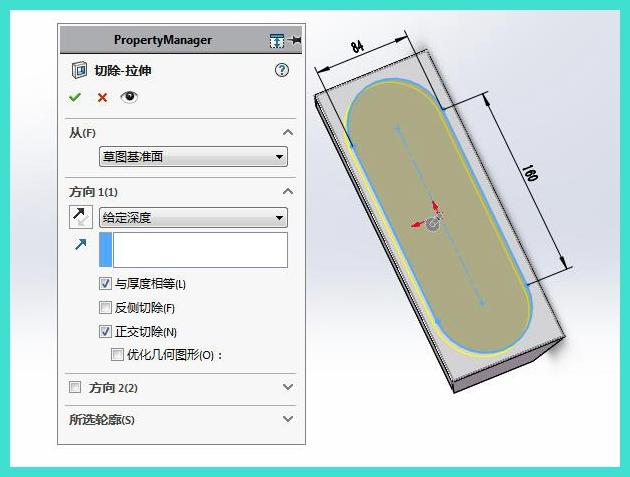
14. Kliknite na rezanje i postavite parametre
15. Kliknite na [Sketch] da crtate referentni avion skeča i odaberite avion naveden strelom
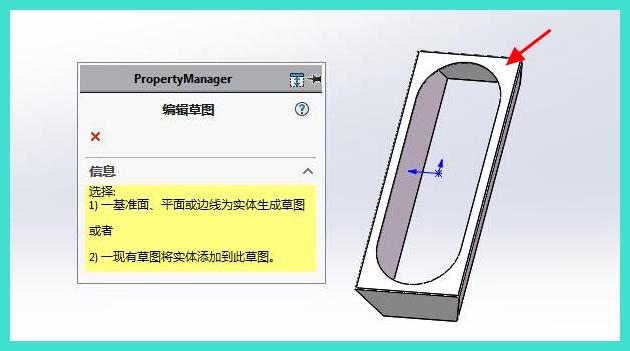
16. Napravite skeč i kliknite na 'Odbor preobraćanja podataka' kako bi izabrali granicu za rasprostranje i presjekanje
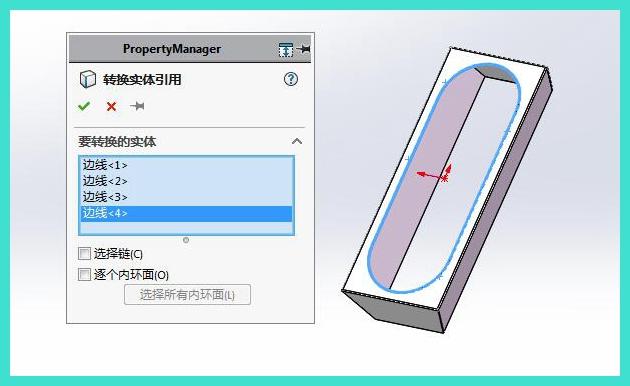
17. Napravite prazninu u navedenom sketu
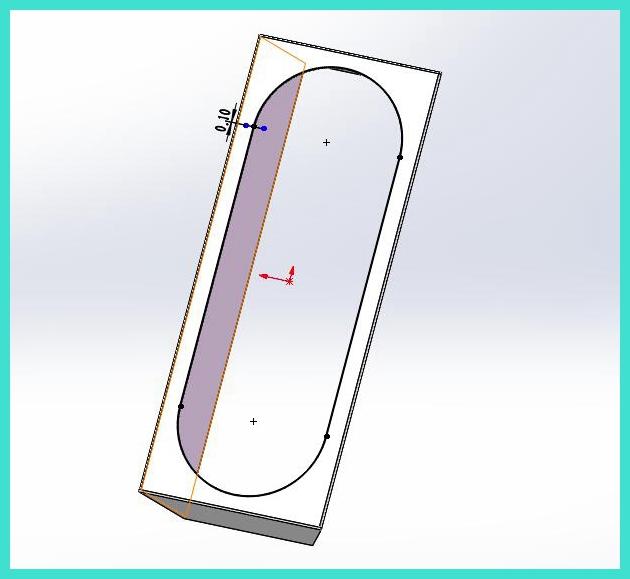
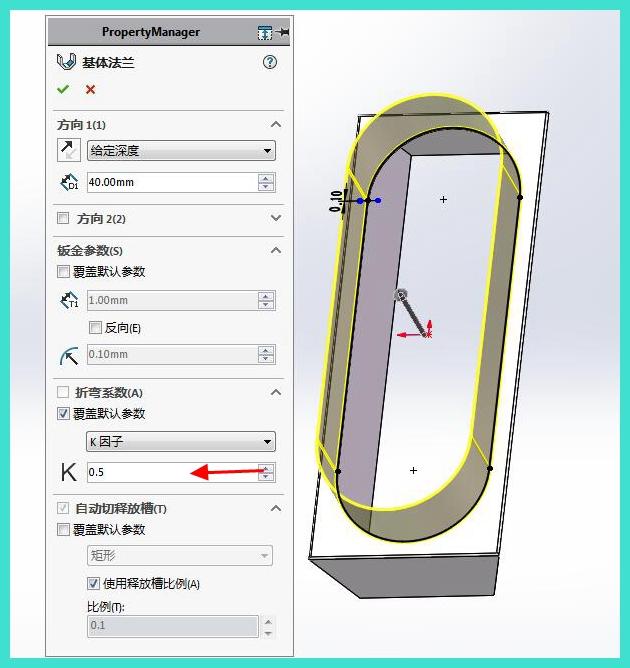
18. Kliknite na [osnovnu ploču] kako bi postavili dubinu. 40. Postavite faktor K na 0,5 da bi stvorili osnovnu ploču.
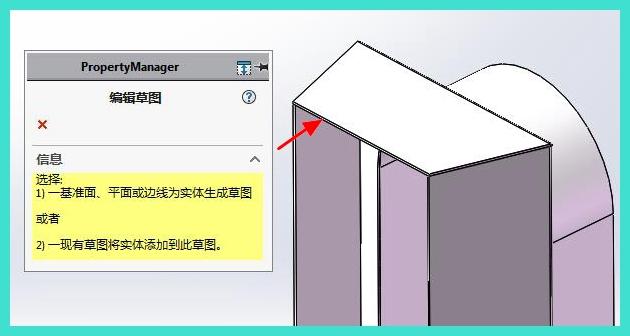
19. Kliknite na [Sketch] kako biste nacrtali referentni avion skeča i izabrali avion naveden strelom
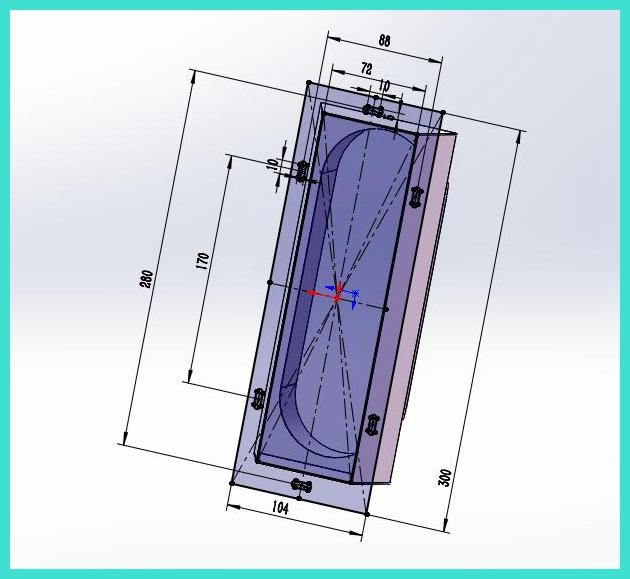
20. Napravi skeč bazne tablice
21. Kliknite na [Base Flange] da bi stvorili osnovnu tablicu
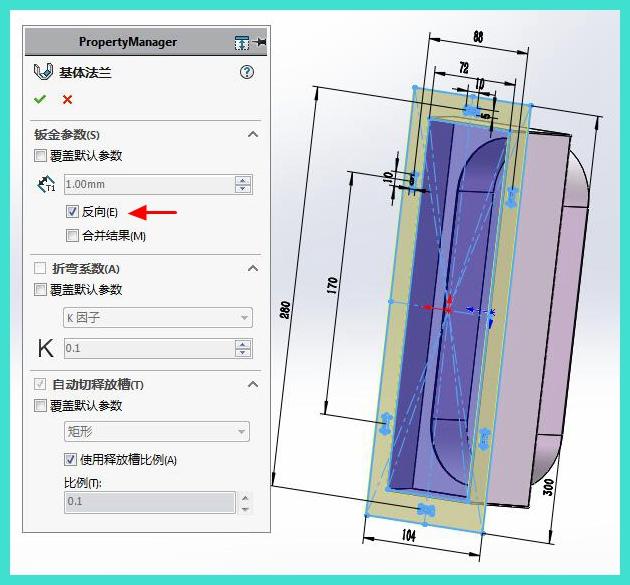
22. Rendering it
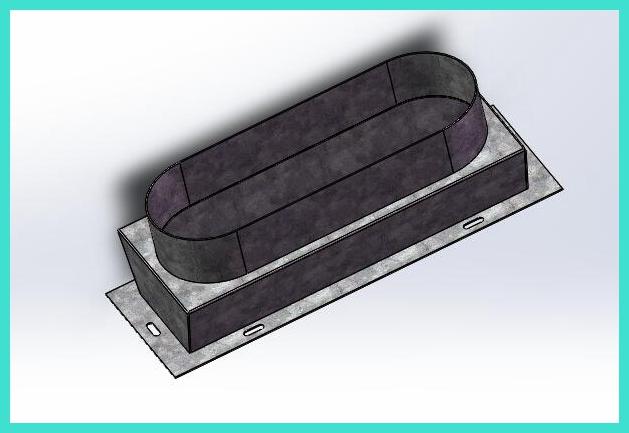
23. Izaberite lice u sljedećoj sliki i kliknite da ga proširite
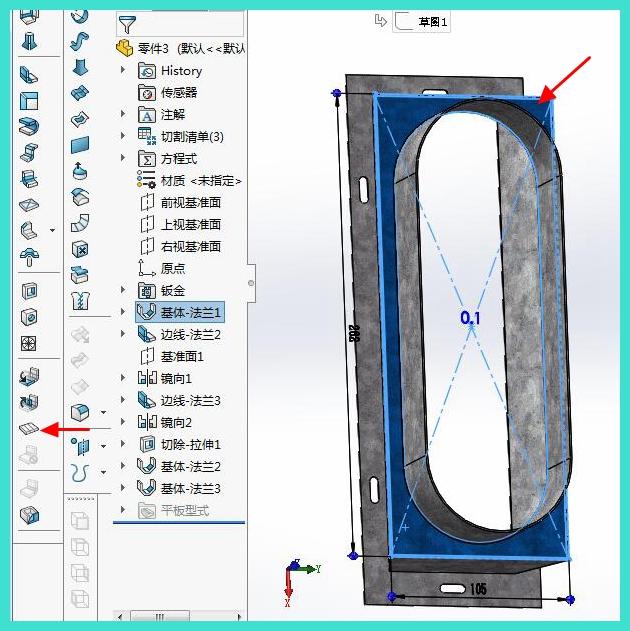
24. Generacija proširenja
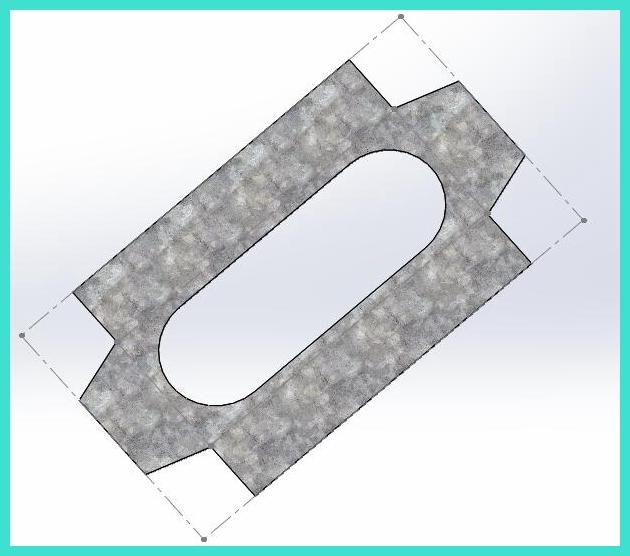
25. Kliknite na sliku ispod i kliknite da se proširite
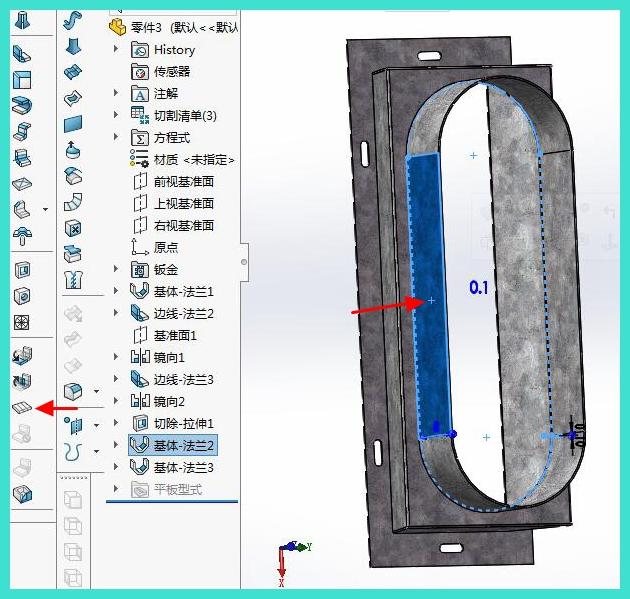
26. Generacija proširenja
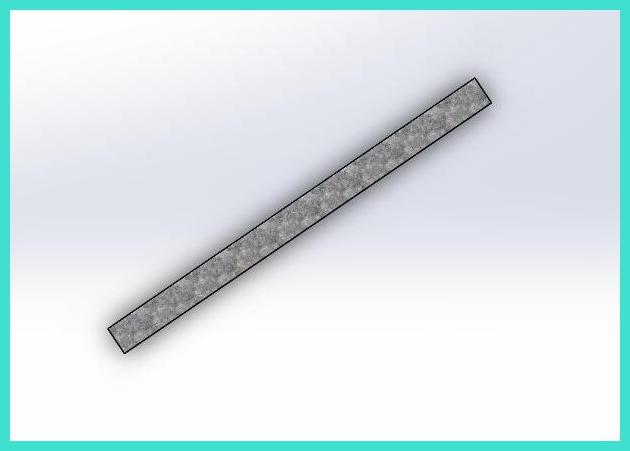
27. Donji tanjir nije sklonjen deo. Pravi klik na donjem panelu i klikni na strelu ispod da bi izravno stvorio CAD