English
 Spanish
 Arabic
 French
 Portuguese
 Belarusian
 Japanese
 Russian
 Malay
Malay Icelandic
 Bulgarian
 Azerbaijani
 Estonian
 Irish
Irish Polish
 Persian
 Boolean
 Danish
 German
 Filipino
 Finnish
 Korean
 Dutch
Dutch Galician
 Catalan
 Czech
Czech Croatian
 Latin
Latin Latvian
 Romanian
 Maltese
 Macedonian
 Norwegian
 Swedish
 Serbian
 Slovak
 Slovenian
 Swahili
 Thai
Thai Turkish
 Welsh
Welsh Urdu
Urdu Ukrainian
 Greek
Greek Italian
 Yiddish
 Indonesian
 Vietnamese
 Haitian Creole
 Spanish Basque

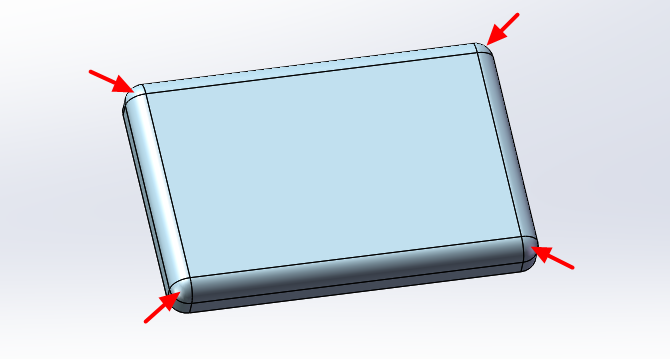
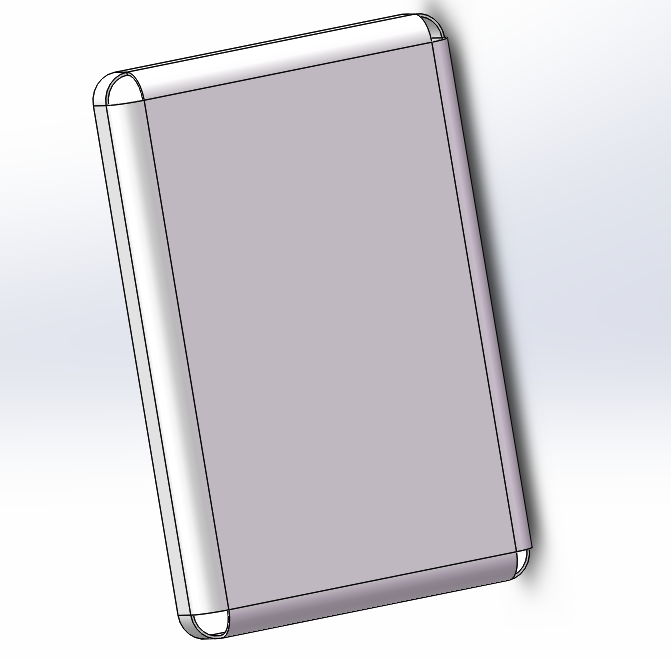
Ahogy az alábbi ábrán látható, ez egy fedőlemez 3 lekerekített sarokkal. Hogyan készítsük el ezt a fajta lekerekített sarkot? Hadd magyarázzam el mindenkinek!
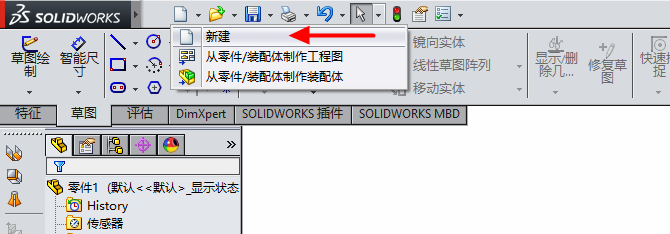
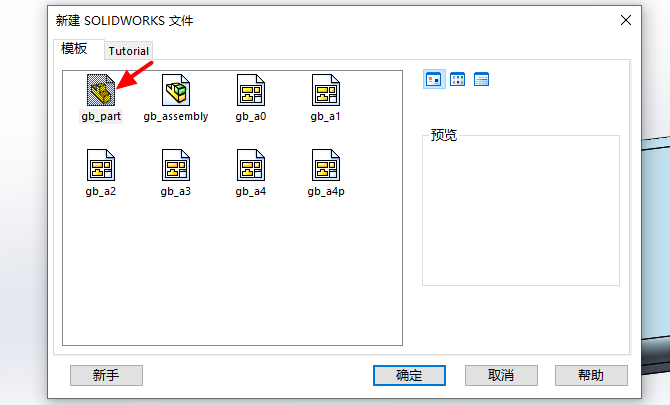
Nyissa meg a Solid Works szoftvert, és kattintson az Új gombra
Jelölje ki a részt, és kattintson az OK gombra
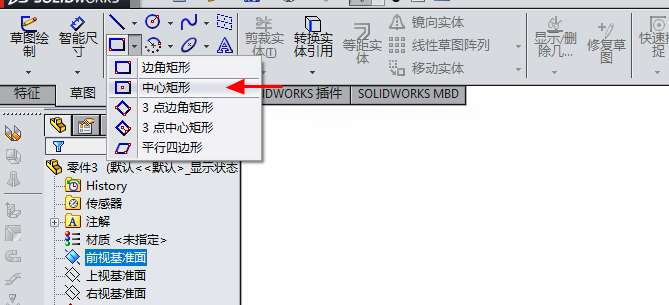
Jelölje ki a referenciasíkot, kattintson a vázlatra, és válassza ki a középső téglalapot
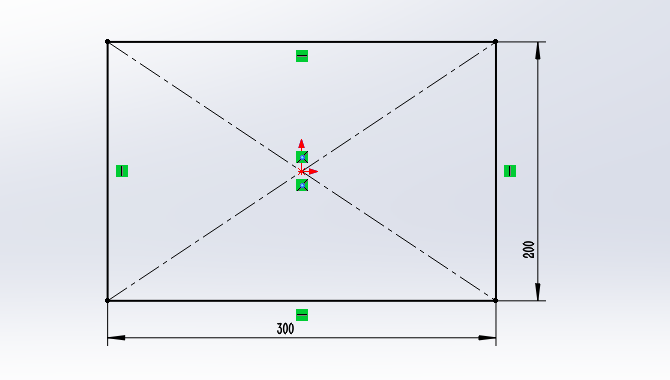
Rajzolja meg a következő diagram méreteit
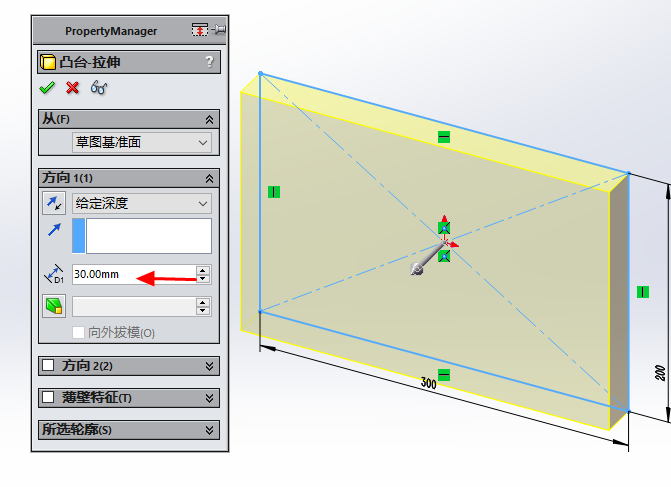
Kattintson a nyújtott vágásra, 30 mm mélységben
Kattintson a lekerekített sarokra
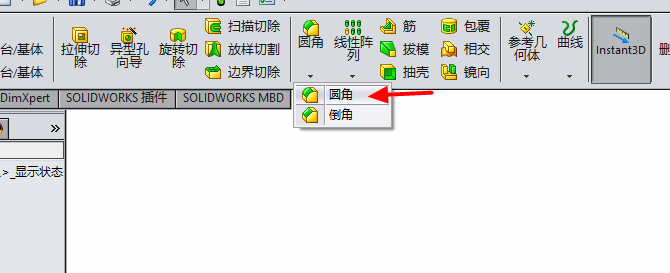
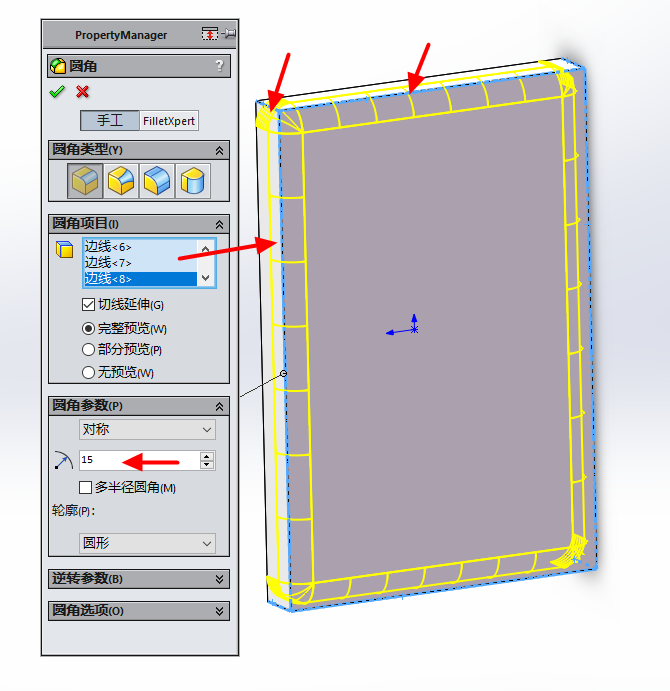
Jelölje ki a következő képen lévő nyilak összes kék szélét, 15 mm-es metszési sugárral
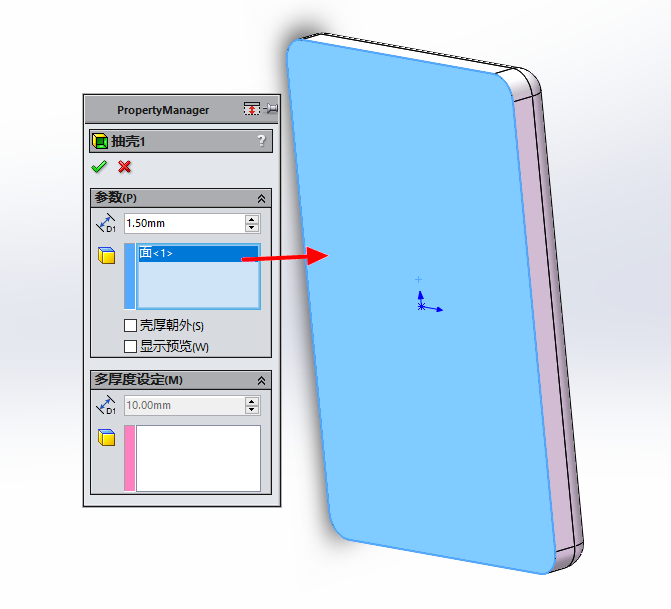
Kattintson a héj kivonása gombra, és állítsa be a héj kivonási vastagságát 1,5 mm-re. A nyíl jelzi az eltávolítandó felületet.
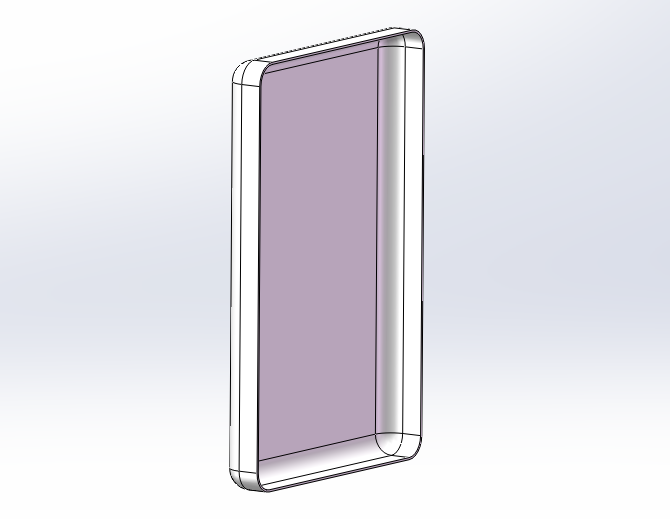
Szilárd alkatrészek generálása
Rajzoljon egy vázlatot a nyíl által jelzett felületen
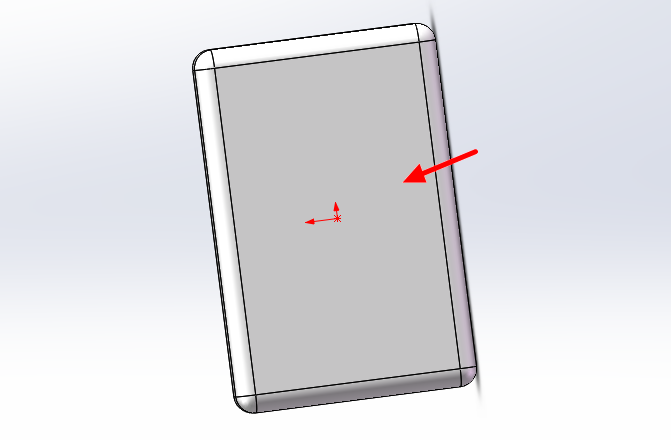
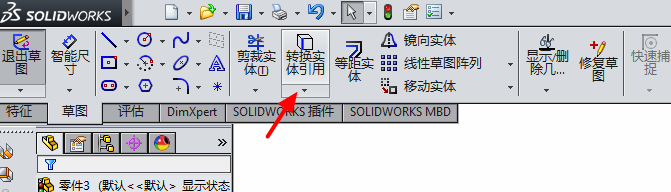
Kattintson az entitás konverziós hivatkozására
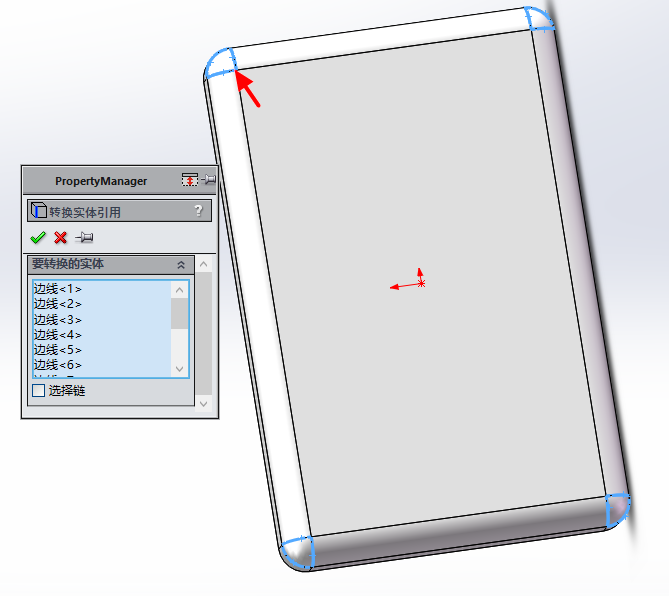
Jelölje ki a kék szegélyt a nyíl négy sarkában
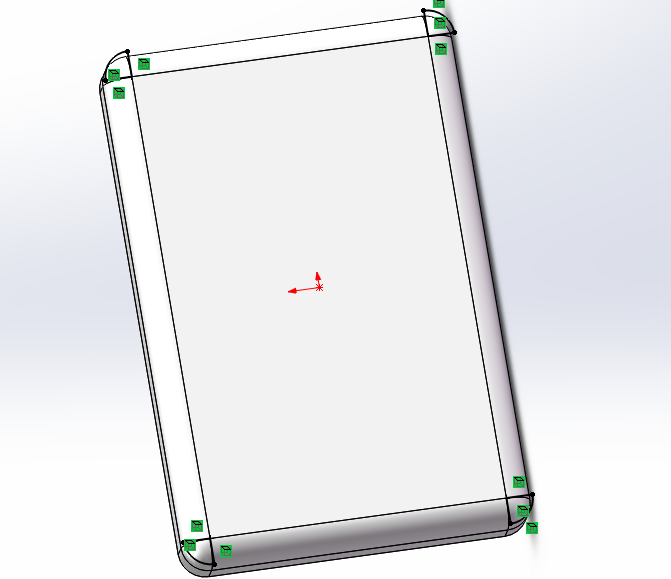
Idézet vázlat
Kattintson a nyújtóvágásra, válassza ki a csúcsot, és válassza ki a nyíl pontját
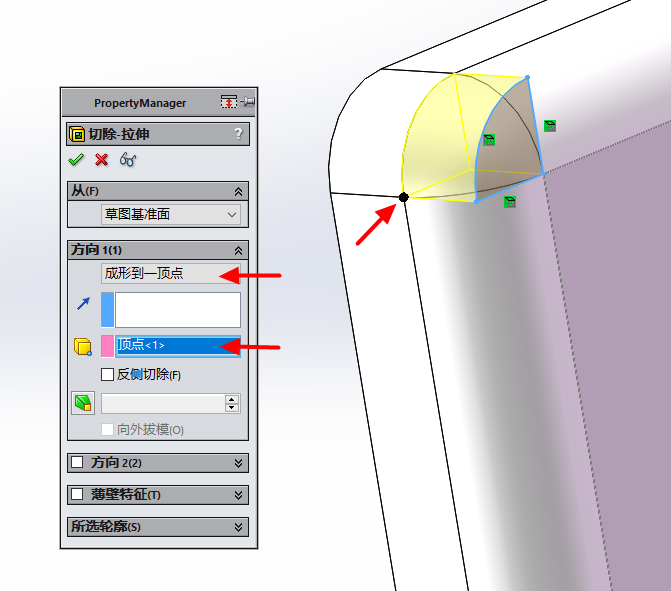
A rezekció utáni hatás
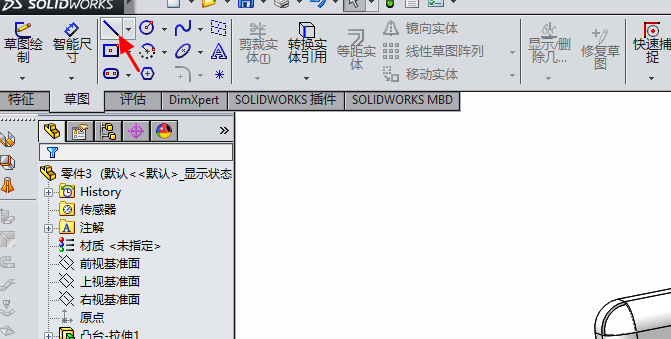
Kattintson a vázlatra és válassza ki a vonalat
Válassza ki a következő képen látható felületet
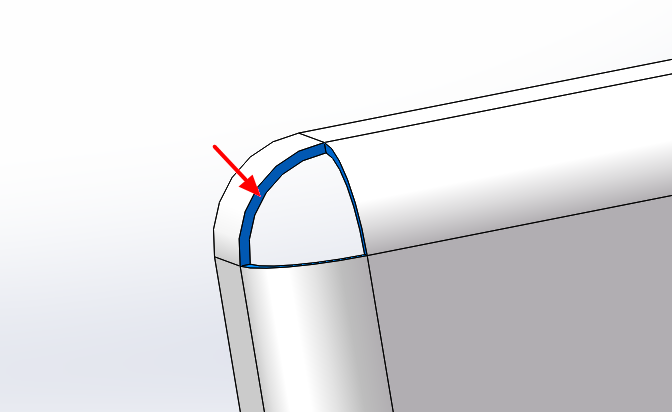
Rajzolj egy vázlatot
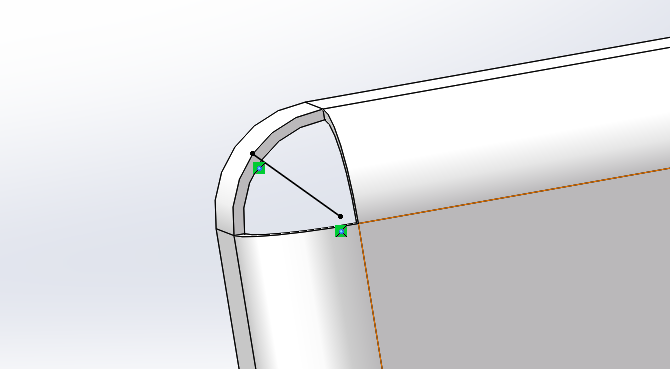
Kattintson a feszítő rezekcióra, válassza ki a teljes behatolást, állítsa be vékony falú funkciókat, szimmetrikus mindkét oldalon, 0,1 réssel
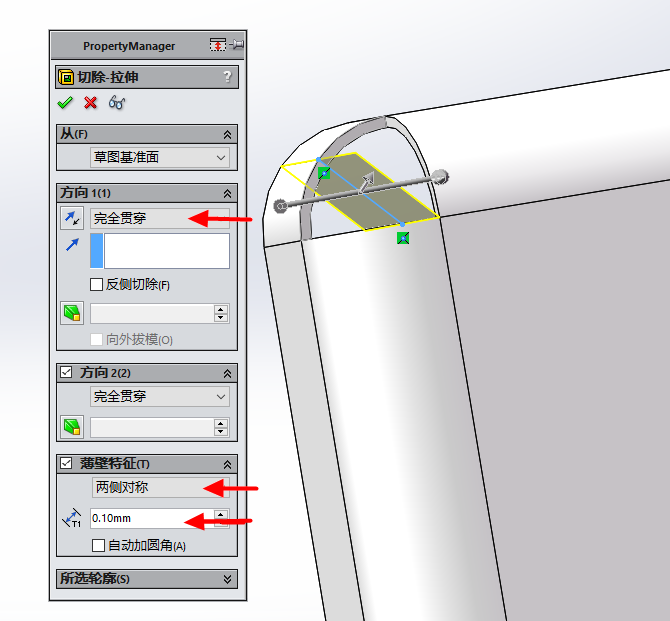
Kattintson az OK gombra, és használja ugyanezt a módszert a fennmaradó lekerekített sarkokban lévő rések kivágásához
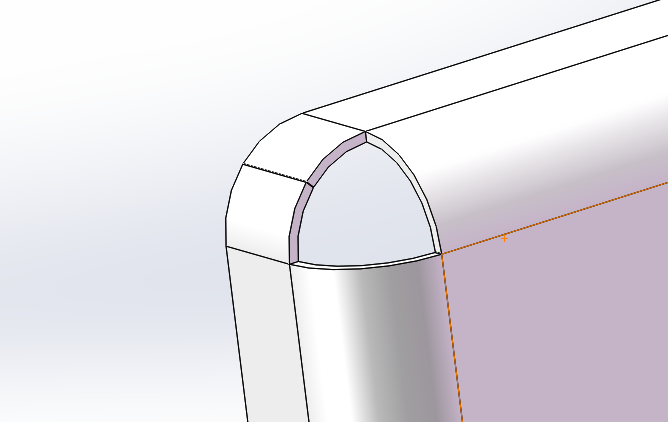
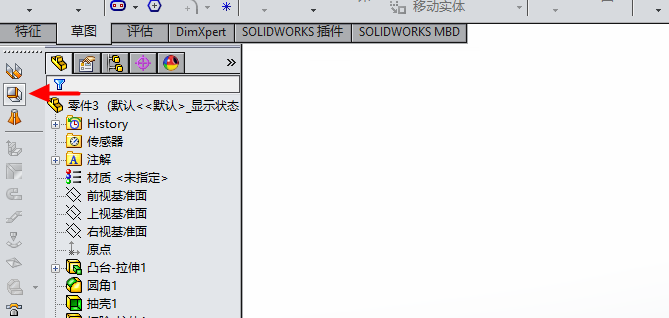
Kattintson az entitásra a lemezek átalakításához
Jelölje ki az 1. oldal kék felületét, és jelölje ki az összes ívet a hajlító élvonal nyílán
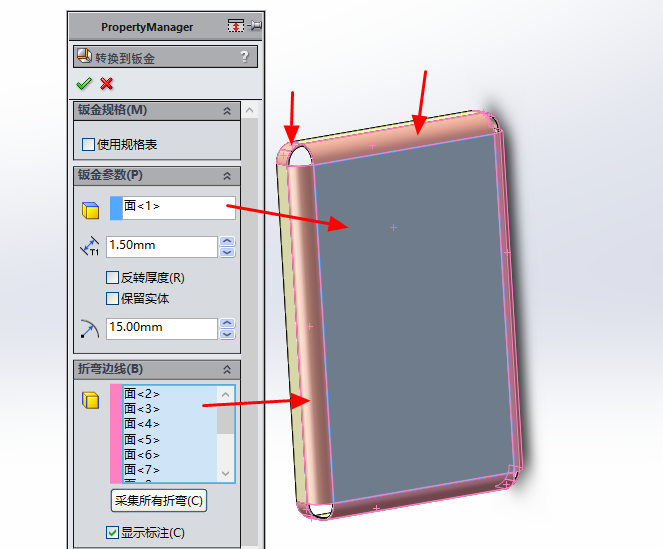
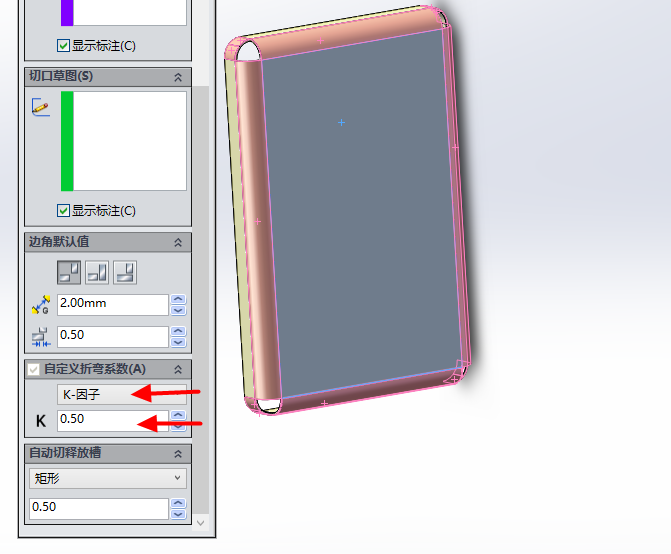
Állítsa be a K hajlítási együtthatót 0,5-re
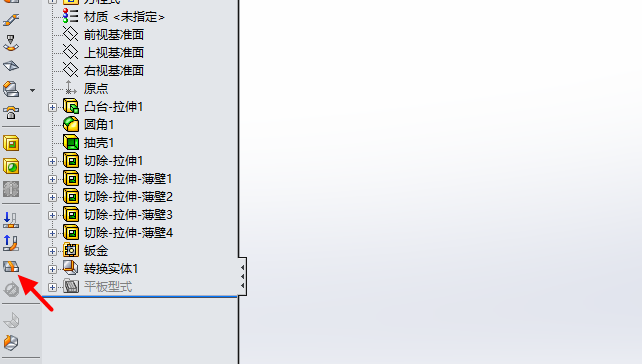
Kattintson a kibontás gombra a következő képen
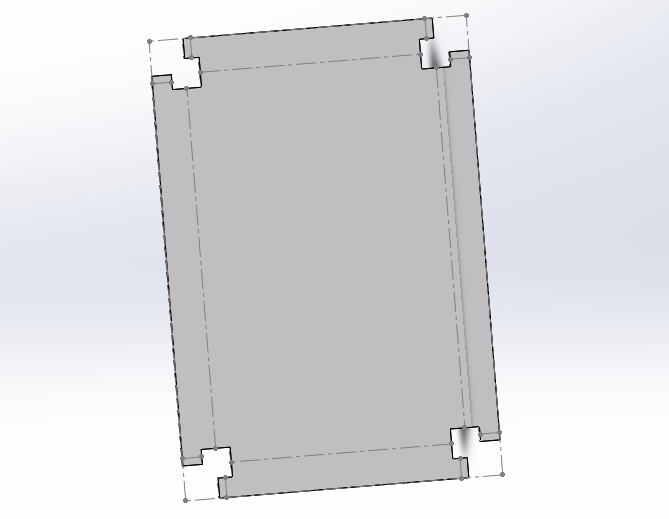
Bővítés generálása, jobb gombbal kattintva a kibővített felületre CAD formátum létrehozásához
Visszatérve a héj szilárd részeihez, állítsa be a nyújtás és a vágás paramétereit, és ügyeljen az ellenkező oldalú vágás kiválasztására
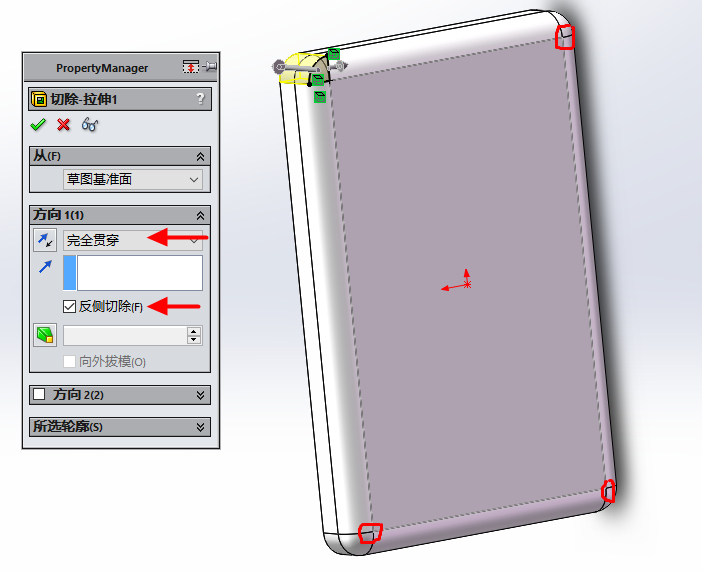
Létrehozás az alábbi ábrán látható módon
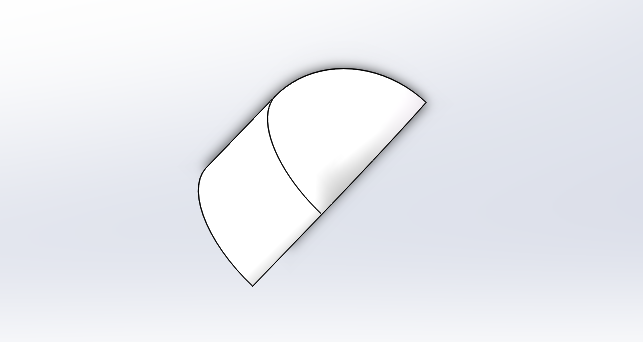
Rajzoljon egy nyújtó és vágó vázlatot a következő felületen
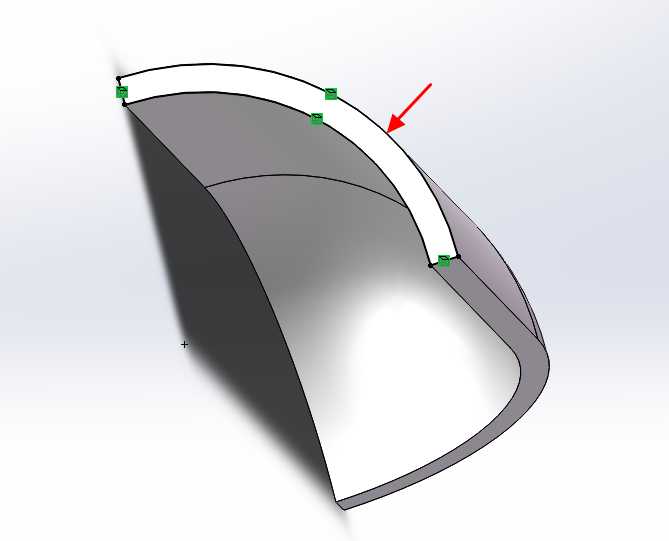
Kattintson a nyújtás és a vágás, hogy alakítson egy csúcsra
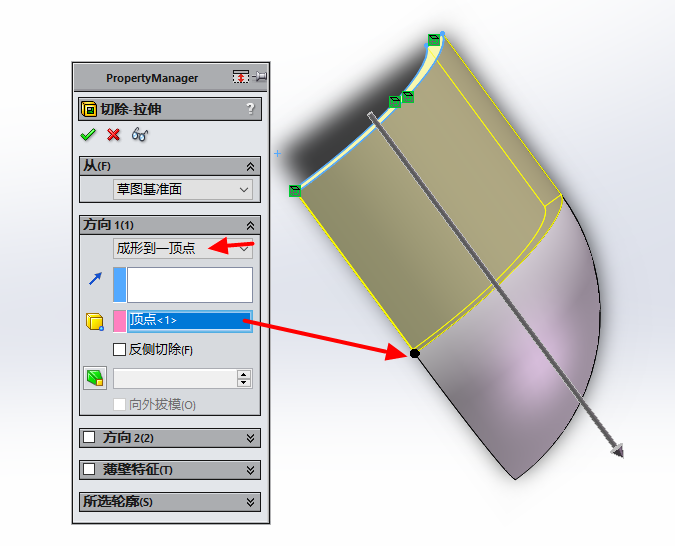
Kattintson az OK gombra
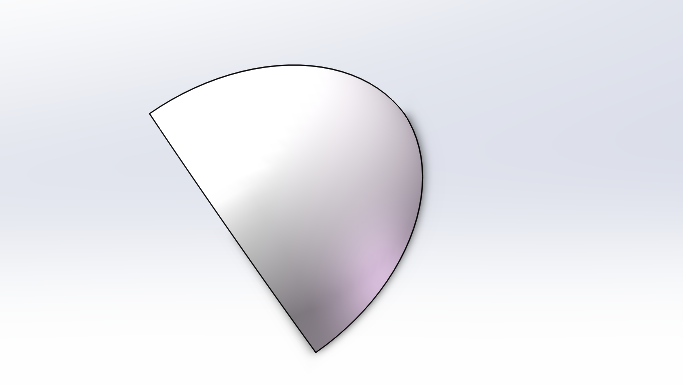
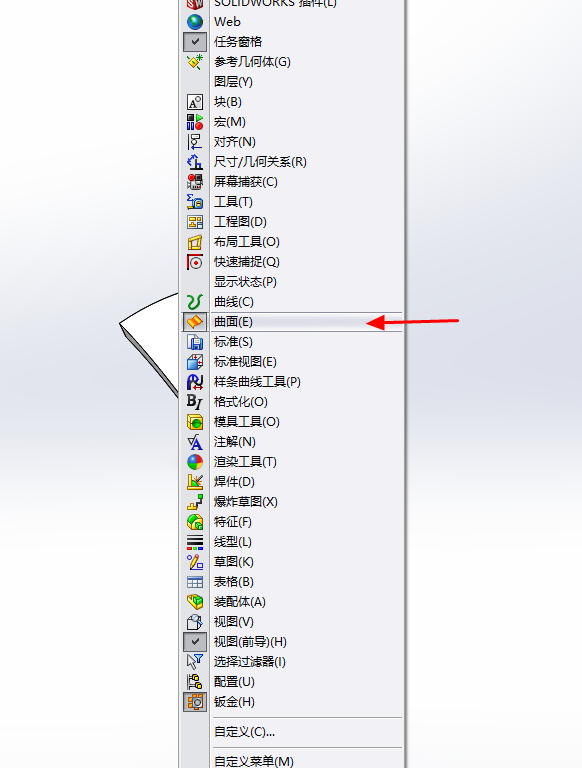
Kattintson a jobb gombbal a felső üres helyre
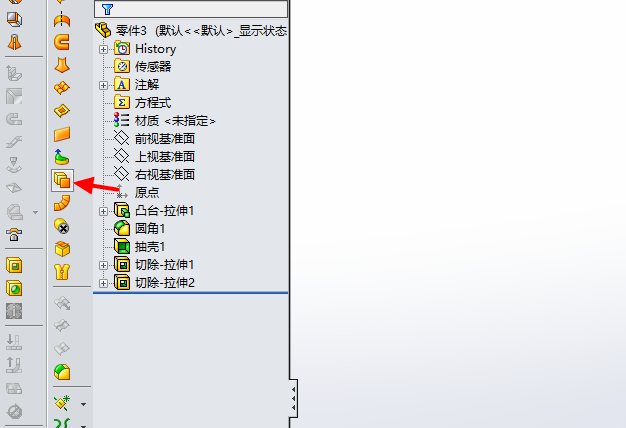
Kattintson a nyíl felületére a felületrajz parancs meghívásához, majd kattintson a nyíl egyenértékű felületére.
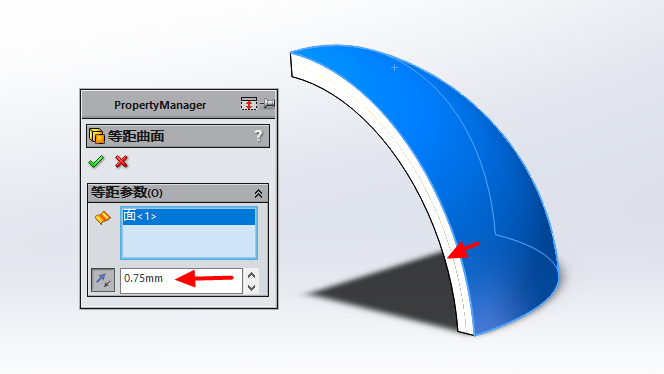
Az eltolási távolság a tábla vastagságának fele, 0,75. Eloldás befelé
Kattintson a kék felületre, kattintson az elrejtés gombra
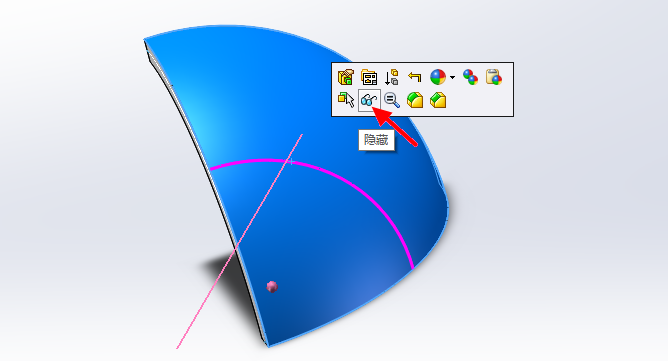
Az alábbi ábra az eltolódási felületet mutatja
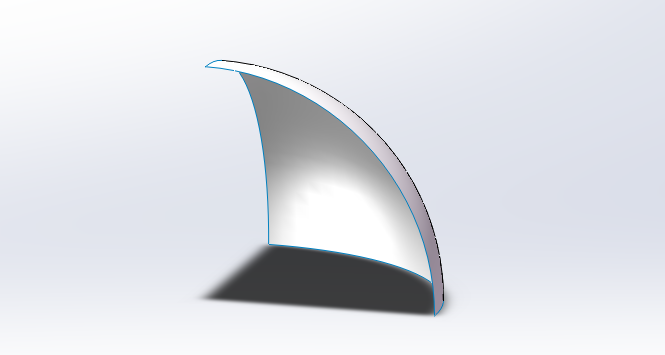
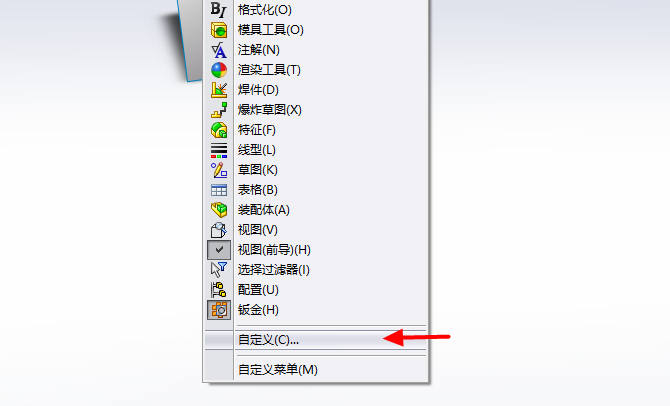
Kattintson jobb gombbal az üres helyre a tetején, és válassza ki a "Testreszabás" lehetőséget
Parancs kijelölése - Felület
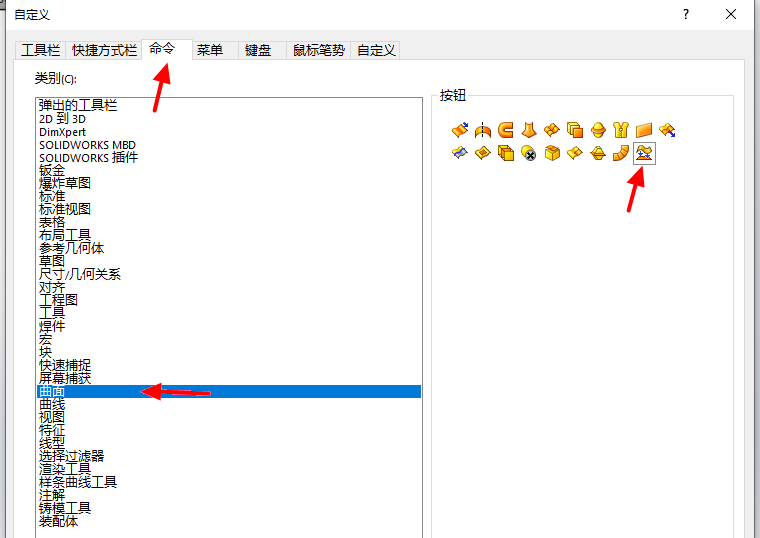
Nyomja meg és tartsa lenyomva a felület laposítása parancsot, húzza a felső üres helyre
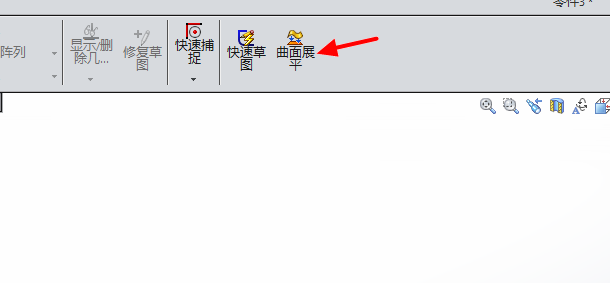
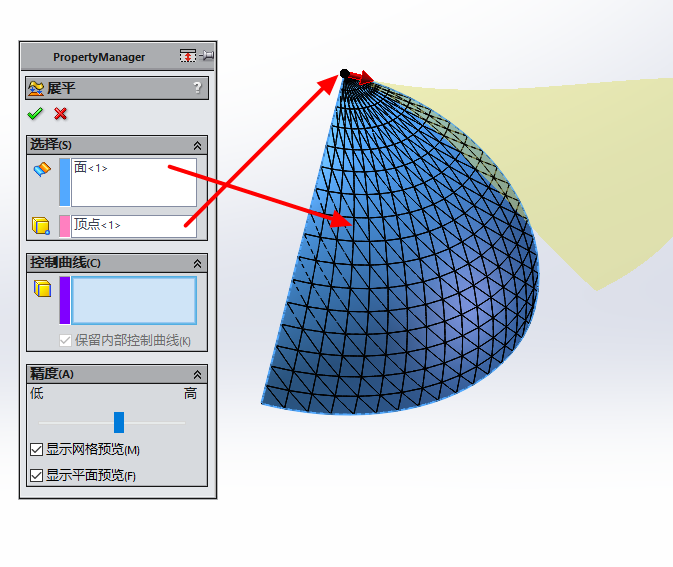
Kattintson a felület lapítása gombra, válassza ki az arcot és a csúcsot a nyíl szerint
A következő képen látható kék felület a lekerekített sarkok kiterjedését jelzi. Kattintson ide a DXF/DWG-be exportáláshoz a kiterjesztés kimeneteléhez.
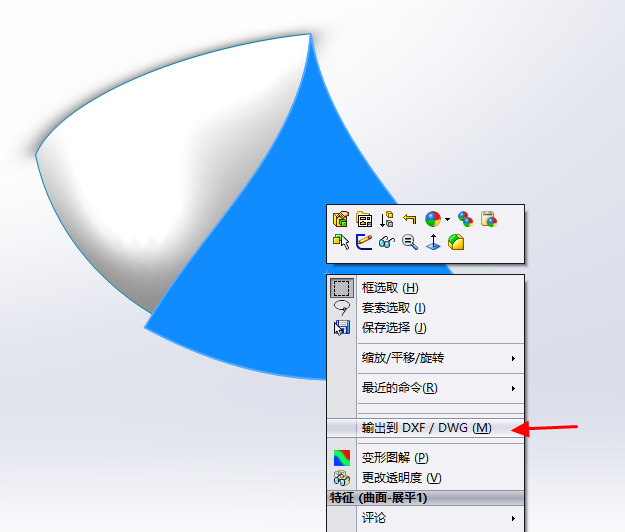
A fentiek a két lemezrész kibontásának módszere